Domain mittelalterliche.de kaufen?
Wir ziehen mit dem Projekt
mittelalterliche.de um.
Sind Sie am Kauf der Domain
mittelalterliche.de interessiert?
domain@kv-gmbh.de · 0541-91531010
Domain mittelalterliche.de kaufen?
Wie fixiert man in einer Tabelle die Spaltenbreite?
Um die Spaltenbreite in einer Tabelle zu fixieren, kann man entweder die Breite der einzelnen Spalten manuell festlegen oder die Funktion "Spaltenbreite anpassen" verwenden. Dabei wird die Breite der Spalten automatisch an den Inhalt angepasst und bleibt dann fixiert. Eine andere Möglichkeit ist es, die Spaltenbreite durch das Einfügen von Leerzeichen oder Trennlinien zu fixieren. **
Ist die Spaltenbreite in Excel immer größer als angegeben?
Nein, die Spaltenbreite in Excel ist nicht immer größer als angegeben. Die angegebene Spaltenbreite entspricht der tatsächlichen Breite der Spalte, es sei denn, der Inhalt der Zellen ist breiter als die angegebene Breite. In diesem Fall wird der Inhalt abgeschnitten und mit "..." gekennzeichnet, um anzuzeigen, dass der gesamte Inhalt nicht sichtbar ist. **
Ähnliche Suchbegriffe für Spaltenbreite
Top-Angebote
Produkte zum Begriff Spaltenbreite:
-
Von der Burg zur FestungVon der Burg zur Festung , Der Wehrbau in Deutschland und Europa zwischen 1450 und 1600 , Tagfahrlichter > Lichter & Leuchten , Erscheinungsjahr: 202107, Produktform: Leinen, Seitenzahl/Blattzahl: 400, Fachschema: Architektur - Baukunst~Bau / Baukunst~Entwurf / Architektur~Burg~Festung, Thema: Verstehen, Warengruppe: HC/Architektur, Fachkategorie: Architektur: Burgen, Festungen, Thema: Entdecken, Text Sprache: ger, UNSPSC: 49019900, Warenverzeichnis für die Außenhandelsstatistik: 49019900, Verlag: Imhof Verlag, Verlag: Imhof Verlag, Verlag: Michael Imhof Verlag, Länge: 302, Breite: 246, Höhe: 34, Gewicht: 2426, Produktform: Gebunden, Genre: Geisteswissenschaften/Kunst/Musik, Genre: Geisteswissenschaften/Kunst/Musik, Herkunftsland: DEUTSCHLAND (DE), Katalog: deutschsprachige Titel, Katalog: Gesamtkatalog, Katalog: Lagerartikel, Book on Demand, ausgew. Medienartikel, Relevanz: 0006, Tendenz: +1, Unterkatalog: AK, Unterkatalog: Bücher, Unterkatalog: Hardcover, Unterkatalog: Lagerartikel,49,95 €*Versand: 0,00 €Sichere Weiterleitung zum Anbieter
-
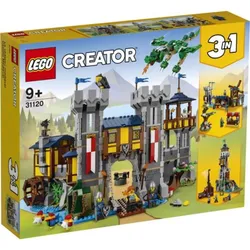
LEGO® Creator 31120 Mittelalterliche BurgKinder werden sich gerne von dem LEGO® Creator 3-in-1-Spielset „Mittelalterliche Burg“ in die Vergangenheit versetzen lassen. Das Set beinhaltet alles, was Kinder für packende Abenteuer brauchen. Die zweistöckige Spielzeugburg verfügt über ein aufklappbares Tor, einen Kerker und einen Königssaal. Das Set beinhaltet auch drei Minifiguren, einen Spielzeugdrachen, drei Hühner und eine Ratte. Dank der Scharniere an der Rückseite kann das Modell aufgeklappt werden.Tolle 3-in-1-Spielzeuge wecken die Interessen der KinderDieses LEGO Creator 3-in-1-Set lässt kreative Kinder drei verschiedene Modelle bauen. Sie können die Mittelalterliche Burg auch in einen Wachtturm mit Katapult oder in einen Markplatz mit Wassermühle, Turm und Kerker umbauen.Fantastische Geschenke, um die Fantasie der Kinder zu weckenLEGO Creator 3-in-1-Bausets mit 3 verschiedenen Modellen in jeder Box lassen Kinder besonders fantasievoll spielen. Es gibt unzählige Möglichkeiten, denn man kann jedes Modell in etwas völlig Neues umbauen. Wähle eines der fantastischen 3-in-1-Sets, beispielsweise das Krokodil, die Jahrmarktattraktionen oder die Raumfahrzeuge. • Das LEGO® Creator 3-in-1-Bauset „Mittelalterliche Burg“ begeistert fantasievolle Kinder mit drei Modellen in einer Box – einer Mittelalterlichen Burg, einem Wachtturm und einem mittelalterlichen Markplatz. • Dieses Mittelalter-Spielset beinhaltet drei Minifiguren – einen Schmied und zwei Wächter mit beeindruckender Ausrüstung für spannende Abenteuer. • Mithilfe von Scharnieren lässt sich die Rückseite der Burg aufklappen. Die Burg verfügt über zwei Geschosse, ein aufklappbares Tor, eine Schmiede, eine Wassermühle, einen Königsaal und einen Kerker. • Neben dem Wachtturm steht ein Katapult. Zum mittelalterlichen Marktplatz gehören auch eine Wassermühle, ein Turm und ein Kerker. • Dieses 1.426-teilige LEGO® Creator 3-in-1-Spielset stellt kreative Kinder ab 9 Jahren vor eine anspruchsvolles Bauherausforderung und ist ein tolles Geburtstags- oder Weihnachtsgeschenk. • Die Spielzeugburg ist 26 cm hoch, 31 cm breit und 28 cm tief. Das ist ein tolle Größe zum Spielen oder Ausstellen. • Freu dich auch auf weitere tolle LEGO® Creator 3-in-1-Sets, die 2021 neu herauskommen: Spaceshuttle-Abenteuer (31117) und Riesenrad (31119). • Wenn du dir drei Exemplare dieses Sets kaufst, kannst du die drei unterschiedlichen Modelle zu einer spektakulären Riesenburg kombinieren. • LEGO® Bausteine werden seit mehr als 60 Jahren aus hochwertigen Materialien gefertigt, damit sie sich jedes Mal fest zusammenstecken und wieder leicht trennen lassen. • LEGO® Steine entsprechen strengen globalen Sicherheitsstandards.148,95 €*Versand: 4,95 €Sichere Weiterleitung zum Anbieter


-
Wie kann ich die Spaltenbreite in OpenOffice Calc anpassen?
Um die Spaltenbreite in OpenOffice Calc anzupassen, kannst du entweder die Maus auf den Trennstrich zwischen den Spaltenüberschriften bewegen und ihn ziehen, um die Breite manuell anzupassen, oder du kannst die Spalten markieren, dann auf "Format" klicken und "Spaltenbreite" auswählen, um eine bestimmte Breite einzugeben. Eine weitere Möglichkeit besteht darin, die Spalten auszuwählen und dann mit der rechten Maustaste auf die ausgewählten Spalten zu klicken und "Spaltenbreite" aus dem Kontextmenü auszuwählen. **
-
Wie kann ich die Spaltenbreite und -höhe in Excel anpassen?
Um die Spaltenbreite in Excel anzupassen, kannst du den Mauszeiger auf die Trennlinie zwischen zwei Spaltenpositionen positionieren und dann die Spalte breiter oder schmaler ziehen. Um die Zeilenhöhe anzupassen, kannst du den Mauszeiger auf die Trennlinie zwischen zwei Zeilenpositionen positionieren und dann die Zeile höher oder niedriger ziehen. Alternativ kannst du auch die Funktion "Spaltenbreite" oder "Zeilenhöhe" im Menüband verwenden, um die Größe der Spalten und Zeilen genau anzugeben. **
-
Wie kann ich die Spaltenbreite in neuen Arbeitsblättern in Excel übernehmen?
Um die Spaltenbreite in neuen Arbeitsblättern in Excel zu übernehmen, kannst du eine Vorlage erstellen, in der die gewünschte Spaltenbreite festgelegt ist. Wenn du ein neues Arbeitsblatt erstellst, kannst du dann diese Vorlage auswählen und die Spaltenbreite wird automatisch übernommen. Alternativ kannst du auch die Spaltenbreite in einem vorhandenen Arbeitsblatt anpassen und dann dieses Arbeitsblatt als Vorlage speichern, um sie in neuen Arbeitsblättern zu verwenden. **
-
Wie kann ich die Spaltenbreite in Excel mit VBA-Code ändern?
Um die Spaltenbreite in Excel mit VBA-Code zu ändern, kannst du die Eigenschaft "ColumnWidth" verwenden. Du musst den gewünschten Wert für die Spaltenbreite angeben und dann den Code auf die entsprechende Spalte anwenden. Zum Beispiel, um die Breite der Spalte A auf 15 zu setzen, kannst du den folgenden Code verwenden: "Columns("A").ColumnWidth = 15". **
Wie kann man in Excel die Spaltenbreite und Zeilenhöhe fixieren und sperren?
Um die Spaltenbreite und Zeilenhöhe in Excel zu fixieren und zu sperren, können Sie den Befehl "Spalte fixieren" und "Zeile fixieren" verwenden. Klicken Sie dazu auf die Zelle, die sich direkt unter der zu fixierenden Zeile oder rechts neben der zu fixierenden Spalte befindet. Wählen Sie dann im Menü "Ansicht" die Option "Spalte fixieren" oder "Zeile fixieren" aus. Dadurch werden die Spaltenbreite und Zeilenhöhe fixiert und können nicht mehr verändert werden. **
Wie kann ich in Excel ab einer bestimmten Zeile die Spaltenbreite ändern?
Um in Excel ab einer bestimmten Zeile die Spaltenbreite zu ändern, kannst du folgende Schritte befolgen: 1. Klicke auf die Spaltenüberschrift der Spalte, ab der du die Spaltenbreite ändern möchtest. 2. Halte die Umschalttaste gedrückt und klicke auf die Spaltenüberschrift der Spalte, bis zu der du die Spaltenbreite ändern möchtest. 3. Klicke mit der rechten Maustaste auf eine der ausgewählten Spaltenüberschriften und wähle "Spaltenbreite" aus dem Kontextmenü. Gib dann die gewünschte Spaltenbreite ein und bestätige mit "OK". **
Top-Angebote
Produkte zum Begriff Spaltenbreite:
-
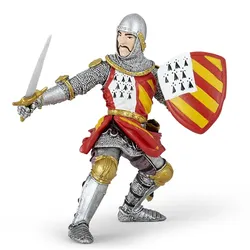
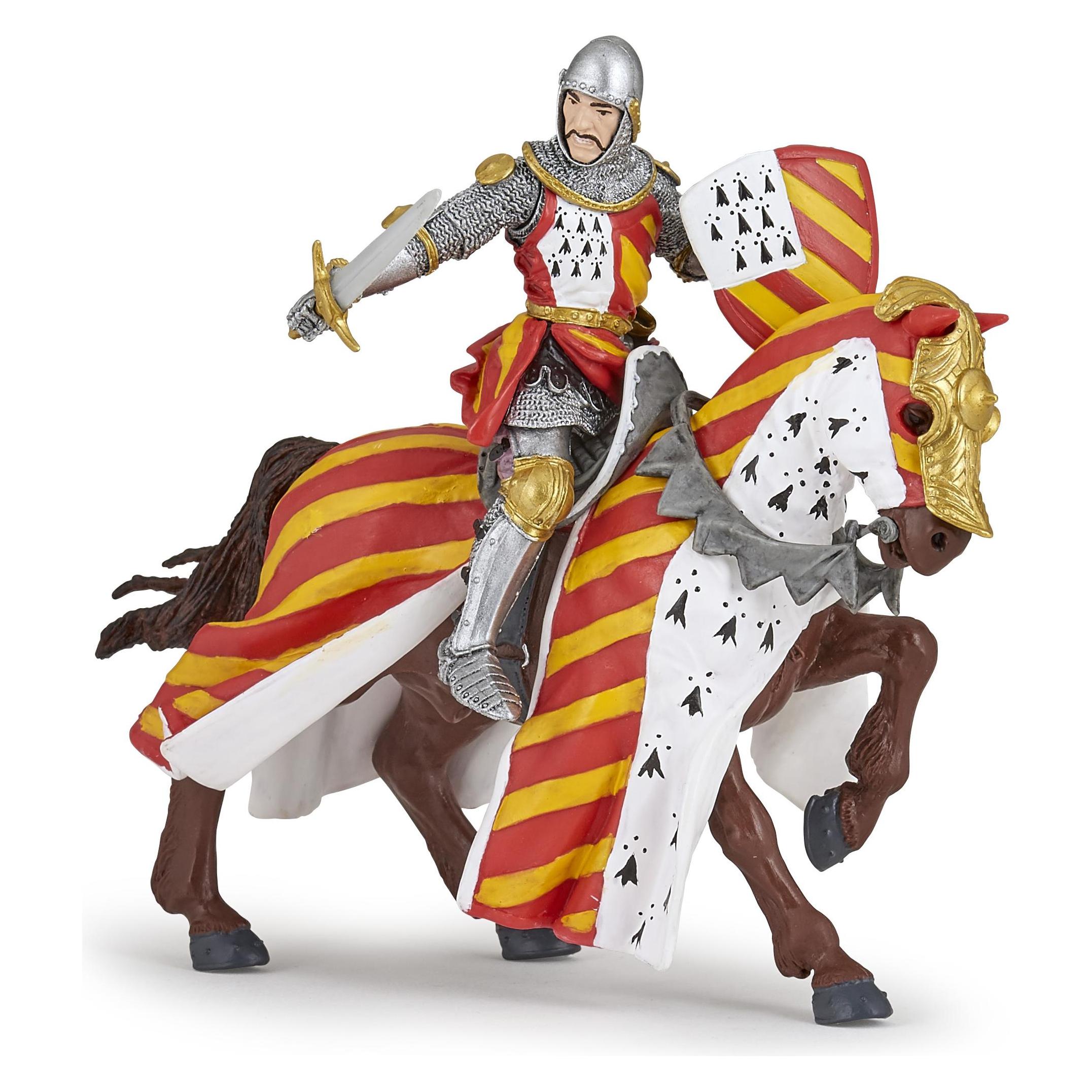
Papo - Turnier-RitterMit der Spielfigur des Turnier-Ritters von PAPO können spannende Abenteuer aus dem Mittelalter nachgespielt werden. Die Figur ist für Kinder ab 3 Jahren geeignet und eine tolle Ergänzung für jede Sammlung. detailgetreue Gestaltung mit Rüstung, Schwert und Schild aus der Themenwelt "Die Welt des Mittelalters" regt zu fantasievollen Rollenspielen an robustes Material für langanhaltenden Spielspaß Diese Ritterfigur ist bereit für jedes Turnier. Gekleidet in einen rot-gelben Wappenrock über seiner Kettenrüstung und ausgestattet mit einem passenden Schild sowie einem Schwert, stellt er sich jedem Zweikampf. Die sorgfältige Bemalung und die dynamische Pose machen die Figur zu einem besonderen Blickfang im Kinderzimmer.10,29 €*Versand: 3,95 €Sichere Weiterleitung zum Anbieter
-
Von der Burg zur FestungVon der Burg zur Festung , Der Wehrbau in Deutschland und Europa zwischen 1450 und 1600 , Tagfahrlichter > Lichter & Leuchten , Erscheinungsjahr: 202107, Produktform: Leinen, Seitenzahl/Blattzahl: 400, Fachschema: Architektur - Baukunst~Bau / Baukunst~Entwurf / Architektur~Burg~Festung, Thema: Verstehen, Warengruppe: HC/Architektur, Fachkategorie: Architektur: Burgen, Festungen, Thema: Entdecken, Text Sprache: ger, UNSPSC: 49019900, Warenverzeichnis für die Außenhandelsstatistik: 49019900, Verlag: Imhof Verlag, Verlag: Imhof Verlag, Verlag: Michael Imhof Verlag, Länge: 302, Breite: 246, Höhe: 34, Gewicht: 2426, Produktform: Gebunden, Genre: Geisteswissenschaften/Kunst/Musik, Genre: Geisteswissenschaften/Kunst/Musik, Herkunftsland: DEUTSCHLAND (DE), Katalog: deutschsprachige Titel, Katalog: Gesamtkatalog, Katalog: Lagerartikel, Book on Demand, ausgew. Medienartikel, Relevanz: 0006, Tendenz: +1, Unterkatalog: AK, Unterkatalog: Bücher, Unterkatalog: Hardcover, Unterkatalog: Lagerartikel,49,95 €*Versand: 0,00 €Sichere Weiterleitung zum Anbieter
-
Wie fixiert man in einer Tabelle die Spaltenbreite?
Um die Spaltenbreite in einer Tabelle zu fixieren, kann man entweder die Breite der einzelnen Spalten manuell festlegen oder die Funktion "Spaltenbreite anpassen" verwenden. Dabei wird die Breite der Spalten automatisch an den Inhalt angepasst und bleibt dann fixiert. Eine andere Möglichkeit ist es, die Spaltenbreite durch das Einfügen von Leerzeichen oder Trennlinien zu fixieren. **
-
Ist die Spaltenbreite in Excel immer größer als angegeben?
Nein, die Spaltenbreite in Excel ist nicht immer größer als angegeben. Die angegebene Spaltenbreite entspricht der tatsächlichen Breite der Spalte, es sei denn, der Inhalt der Zellen ist breiter als die angegebene Breite. In diesem Fall wird der Inhalt abgeschnitten und mit "..." gekennzeichnet, um anzuzeigen, dass der gesamte Inhalt nicht sichtbar ist. **
-
Wie kann ich die Spaltenbreite in OpenOffice Calc anpassen?
Um die Spaltenbreite in OpenOffice Calc anzupassen, kannst du entweder die Maus auf den Trennstrich zwischen den Spaltenüberschriften bewegen und ihn ziehen, um die Breite manuell anzupassen, oder du kannst die Spalten markieren, dann auf "Format" klicken und "Spaltenbreite" auswählen, um eine bestimmte Breite einzugeben. Eine weitere Möglichkeit besteht darin, die Spalten auszuwählen und dann mit der rechten Maustaste auf die ausgewählten Spalten zu klicken und "Spaltenbreite" aus dem Kontextmenü auszuwählen. **
-
Wie kann ich die Spaltenbreite und -höhe in Excel anpassen?
Um die Spaltenbreite in Excel anzupassen, kannst du den Mauszeiger auf die Trennlinie zwischen zwei Spaltenpositionen positionieren und dann die Spalte breiter oder schmaler ziehen. Um die Zeilenhöhe anzupassen, kannst du den Mauszeiger auf die Trennlinie zwischen zwei Zeilenpositionen positionieren und dann die Zeile höher oder niedriger ziehen. Alternativ kannst du auch die Funktion "Spaltenbreite" oder "Zeilenhöhe" im Menüband verwenden, um die Größe der Spalten und Zeilen genau anzugeben. **
Ähnliche Suchbegriffe für Spaltenbreite
-
LEGO® Creator 31120 Mittelalterliche BurgKinder werden sich gerne von dem LEGO® Creator 3-in-1-Spielset „Mittelalterliche Burg“ in die Vergangenheit versetzen lassen. Das Set beinhaltet alles, was Kinder für packende Abenteuer brauchen. Die zweistöckige Spielzeugburg verfügt über ein aufklappbares Tor, einen Kerker und einen Königssaal. Das Set beinhaltet auch drei Minifiguren, einen Spielzeugdrachen, drei Hühner und eine Ratte. Dank der Scharniere an der Rückseite kann das Modell aufgeklappt werden.Tolle 3-in-1-Spielzeuge wecken die Interessen der KinderDieses LEGO Creator 3-in-1-Set lässt kreative Kinder drei verschiedene Modelle bauen. Sie können die Mittelalterliche Burg auch in einen Wachtturm mit Katapult oder in einen Markplatz mit Wassermühle, Turm und Kerker umbauen.Fantastische Geschenke, um die Fantasie der Kinder zu weckenLEGO Creator 3-in-1-Bausets mit 3 verschiedenen Modellen in jeder Box lassen Kinder besonders fantasievoll spielen. Es gibt unzählige Möglichkeiten, denn man kann jedes Modell in etwas völlig Neues umbauen. Wähle eines der fantastischen 3-in-1-Sets, beispielsweise das Krokodil, die Jahrmarktattraktionen oder die Raumfahrzeuge. • Das LEGO® Creator 3-in-1-Bauset „Mittelalterliche Burg“ begeistert fantasievolle Kinder mit drei Modellen in einer Box – einer Mittelalterlichen Burg, einem Wachtturm und einem mittelalterlichen Markplatz. • Dieses Mittelalter-Spielset beinhaltet drei Minifiguren – einen Schmied und zwei Wächter mit beeindruckender Ausrüstung für spannende Abenteuer. • Mithilfe von Scharnieren lässt sich die Rückseite der Burg aufklappen. Die Burg verfügt über zwei Geschosse, ein aufklappbares Tor, eine Schmiede, eine Wassermühle, einen Königsaal und einen Kerker. • Neben dem Wachtturm steht ein Katapult. Zum mittelalterlichen Marktplatz gehören auch eine Wassermühle, ein Turm und ein Kerker. • Dieses 1.426-teilige LEGO® Creator 3-in-1-Spielset stellt kreative Kinder ab 9 Jahren vor eine anspruchsvolles Bauherausforderung und ist ein tolles Geburtstags- oder Weihnachtsgeschenk. • Die Spielzeugburg ist 26 cm hoch, 31 cm breit und 28 cm tief. Das ist ein tolle Größe zum Spielen oder Ausstellen. • Freu dich auch auf weitere tolle LEGO® Creator 3-in-1-Sets, die 2021 neu herauskommen: Spaceshuttle-Abenteuer (31117) und Riesenrad (31119). • Wenn du dir drei Exemplare dieses Sets kaufst, kannst du die drei unterschiedlichen Modelle zu einer spektakulären Riesenburg kombinieren. • LEGO® Bausteine werden seit mehr als 60 Jahren aus hochwertigen Materialien gefertigt, damit sie sich jedes Mal fest zusammenstecken und wieder leicht trennen lassen. • LEGO® Steine entsprechen strengen globalen Sicherheitsstandards.148,95 €*Versand: 4,95 €Sichere Weiterleitung zum Anbieter
-
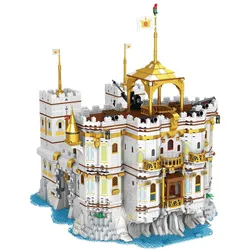
Reobrix 66013 Royal Bay Klemmbaustein Festung Burg 4168 Teile ab 14Dieses große Klemmbausteinmodell stellt eine imposante Küstenfestung mit zahlreichen architektonischen Details dar. Aus insgesamt 4168 Bausteinen entsteht ein eindrucksvolles Bauwerk mit Türmen, Mauern und dekorativen Elementen. Das Modell232,95 €*Versand: 5,95 €Sichere Weiterleitung zum Anbieter
-
Wie kann ich die Spaltenbreite in neuen Arbeitsblättern in Excel übernehmen?
Um die Spaltenbreite in neuen Arbeitsblättern in Excel zu übernehmen, kannst du eine Vorlage erstellen, in der die gewünschte Spaltenbreite festgelegt ist. Wenn du ein neues Arbeitsblatt erstellst, kannst du dann diese Vorlage auswählen und die Spaltenbreite wird automatisch übernommen. Alternativ kannst du auch die Spaltenbreite in einem vorhandenen Arbeitsblatt anpassen und dann dieses Arbeitsblatt als Vorlage speichern, um sie in neuen Arbeitsblättern zu verwenden. **
-
Wie kann ich die Spaltenbreite in Excel mit VBA-Code ändern?
Um die Spaltenbreite in Excel mit VBA-Code zu ändern, kannst du die Eigenschaft "ColumnWidth" verwenden. Du musst den gewünschten Wert für die Spaltenbreite angeben und dann den Code auf die entsprechende Spalte anwenden. Zum Beispiel, um die Breite der Spalte A auf 15 zu setzen, kannst du den folgenden Code verwenden: "Columns("A").ColumnWidth = 15". **
-
Wie kann man in Excel die Spaltenbreite und Zeilenhöhe fixieren und sperren?
Um die Spaltenbreite und Zeilenhöhe in Excel zu fixieren und zu sperren, können Sie den Befehl "Spalte fixieren" und "Zeile fixieren" verwenden. Klicken Sie dazu auf die Zelle, die sich direkt unter der zu fixierenden Zeile oder rechts neben der zu fixierenden Spalte befindet. Wählen Sie dann im Menü "Ansicht" die Option "Spalte fixieren" oder "Zeile fixieren" aus. Dadurch werden die Spaltenbreite und Zeilenhöhe fixiert und können nicht mehr verändert werden. **
-
Wie kann ich in Excel ab einer bestimmten Zeile die Spaltenbreite ändern?
Um in Excel ab einer bestimmten Zeile die Spaltenbreite zu ändern, kannst du folgende Schritte befolgen: 1. Klicke auf die Spaltenüberschrift der Spalte, ab der du die Spaltenbreite ändern möchtest. 2. Halte die Umschalttaste gedrückt und klicke auf die Spaltenüberschrift der Spalte, bis zu der du die Spaltenbreite ändern möchtest. 3. Klicke mit der rechten Maustaste auf eine der ausgewählten Spaltenüberschriften und wähle "Spaltenbreite" aus dem Kontextmenü. Gib dann die gewünschte Spaltenbreite ein und bestätige mit "OK". **
* Alle Preise verstehen sich inklusive der gesetzlichen Mehrwertsteuer und ggf. zuzüglich Versandkosten. Die Angebotsinformationen basieren auf den Angaben des jeweiligen Shops und werden über automatisierte Prozesse aktualisiert. Eine Aktualisierung in Echtzeit findet nicht statt, so dass es im Einzelfall zu Abweichungen kommen kann. ** Hinweis: Teile dieses Inhalts wurden von KI erstellt.